
TiviMate ist ein TV-Player für Android TV und Google TV. Die Oberfläche wurde für große Bildschirme und die Bedienung mit einer Fernbedienung entwickelt. Eigene Playlists lassen sich dadurch übersichtlich verwalten, ohne dass eine für Smartphones gedachte Benutzeroberfläche auf dem Fernseher verwendet werden muss.
Diese Anleitung erklärt Schritt für Schritt, wie Sie TiviMate installieren, eine Playlist per Xtream Codes oder M3U hinzufügen, den TV-Guide einrichten und typische Fehler beheben. Dafür benötigen Sie ein kompatibles Android-TV-Gerät und eigene Zugangsdaten beziehungsweise eine eigene Playlist.
Was ist TiviMate?
TiviMate ist ein Medienplayer für Android TV und Google TV. Sie können damit eigene Playlists auf einem Fernseher, einer Android-TV-Box oder einem kompatiblen Streaming-Stick öffnen und übersichtlich verwalten.
Die App unterstützt gängige Anmeldearten und Playlist-Formate wie M3U, Xtream Codes und Stalker Portal. Welche Variante richtig ist, erkennen Sie an den Daten, die Ihnen vorliegen:
- Eine lange Webadresse deutet meistens auf eine M3U-URL hin.
- Serveradresse, Benutzername und Passwort werden häufig über Xtream Codes eingetragen.
- Portal-Adresse und spezielle Gerätedaten gehören zur Einrichtung über Stalker Portal.
Zu den bekannten Funktionen von TiviMate gehören ein elektronischer Programmführer, Favoriten, mehrere Playlists, Suche, Aufnahme, Catch-up, Multiview und Jugendschutz. Einige Funktionen setzen eine Premium-Freischaltung voraus oder funktionieren nur, wenn die verwendete Medienquelle sie unterstützt.
Auf welchen Geräten funktioniert TiviMate?
TiviMate wurde für Android TV und Google TV entwickelt. Geeignet sind unter anderem:
- Smart-TVs mit Android TV oder Google TV
- Android-TV-Boxen
- neutrale Android-TV-Sticks
- andere kompatible Geräte mit Fernbedienungssteuerung
Ein Fernseher mit Internetzugang reicht nicht automatisch aus. Samsung-Fernseher verwenden häufig Tizen und LG-Fernseher webOS. Auf diesen Systemen lässt sich die Android-TV-App nicht direkt installieren. In diesem Fall benötigen Sie ein separates kompatibles Android-TV-Gerät.
Für Smartphones und Tablets ist TiviMate nicht optimiert. Die Oberfläche ist klar auf Fernseher, große Bildschirme und eine Fernbedienung ausgelegt.
Was benötigen Sie für die Einrichtung?
- ein kompatibles Android-TV- oder Google-TV-Gerät
- eine stabile Internetverbindung
- Zugriff auf den Google Play Store
- eine eigene Playlist oder passende Zugangsdaten
- optional eine separate EPG-Adresse
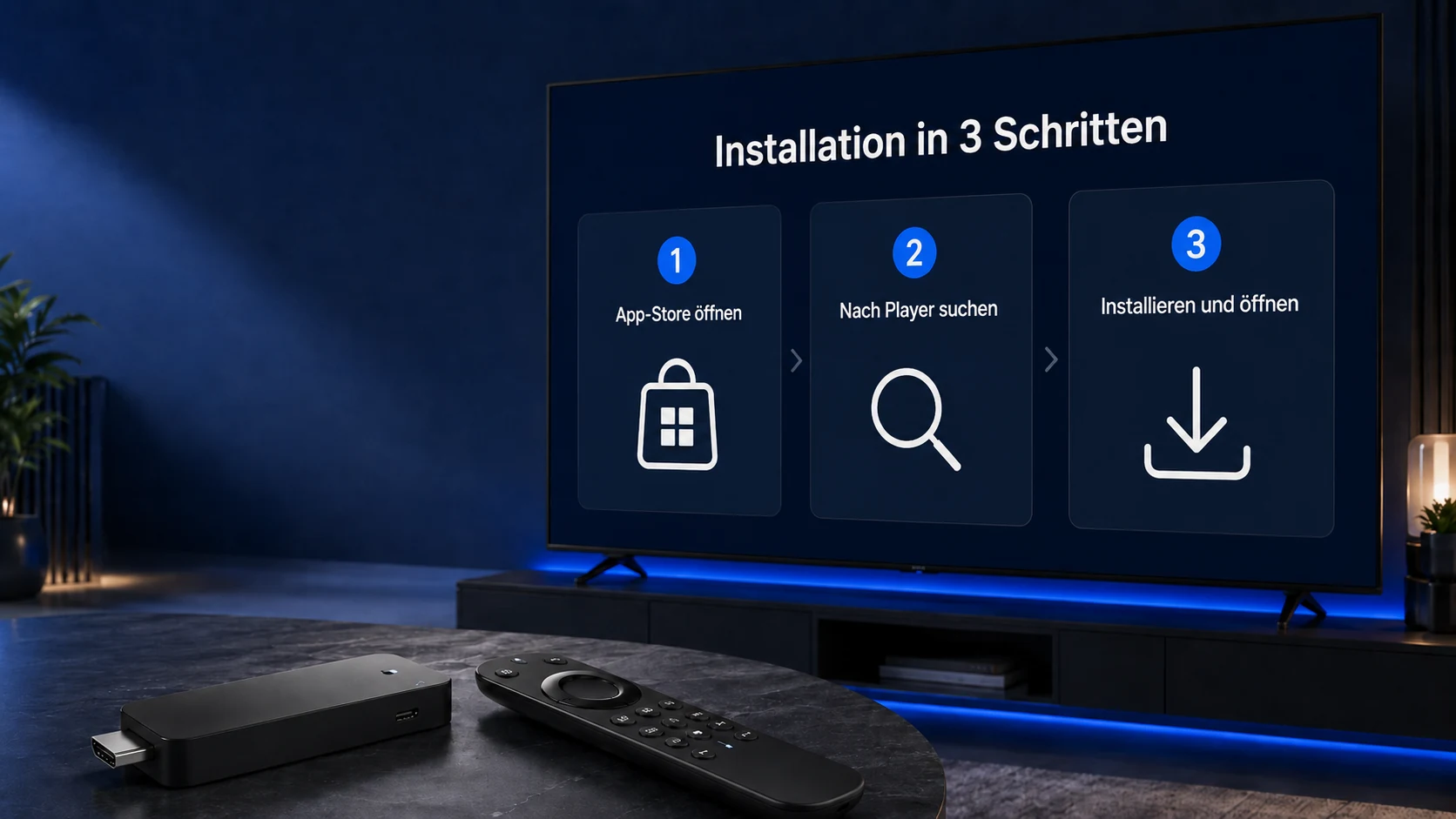
TiviMate auf Android TV installieren
Auf einem kompatiblen Gerät erfolgt die Installation direkt über den Google Play Store.
1. Google Play Store öffnen
Öffnen Sie auf Ihrem Android-TV-Gerät den Bereich Apps und anschließend den Google Play Store. Je nach Oberfläche finden Sie die Suche direkt auf der Startseite oder oben im Menü.
2. Nach TiviMate suchen
Suchen Sie nach TiviMate IPTV Player. Prüfen Sie vor der Installation den App-Namen und den Entwickler. Der offizielle Play-Store-Eintrag wird derzeit von Armobsoft FZE angeboten.
3. Installieren und starten
Wählen Sie Installieren. Nach Abschluss der Installation können Sie die App direkt über Öffnen starten. Alternativ finden Sie sie anschließend in Ihrer App-Übersicht.
TiviMate einrichten und eine Playlist hinzufügen
Nach dem ersten Start verbinden Sie TiviMate mit Ihrer eigenen Playlist. Der genaue Wortlaut einzelner Menüpunkte kann sich durch ein App-Update leicht verändern. Der Ablauf ist jedoch normalerweise gleich:
- Wählen Sie auf dem Startbildschirm Playlist hinzufügen.
- Wählen Sie die Anmeldeart, die zu Ihren Daten passt.
- Tragen Sie alle Angaben vollständig ein.
- Vergeben Sie einen verständlichen Namen für die Playlist.
- Bestätigen Sie die Eingabe und warten Sie, bis die Daten geladen wurden.
In den meisten Fällen verwenden Sie entweder Xtream Codes oder eine M3U-URL. Wählen Sie die Methode nicht auf Verdacht: Die Anmeldeart muss zu den vorhandenen Daten passen.
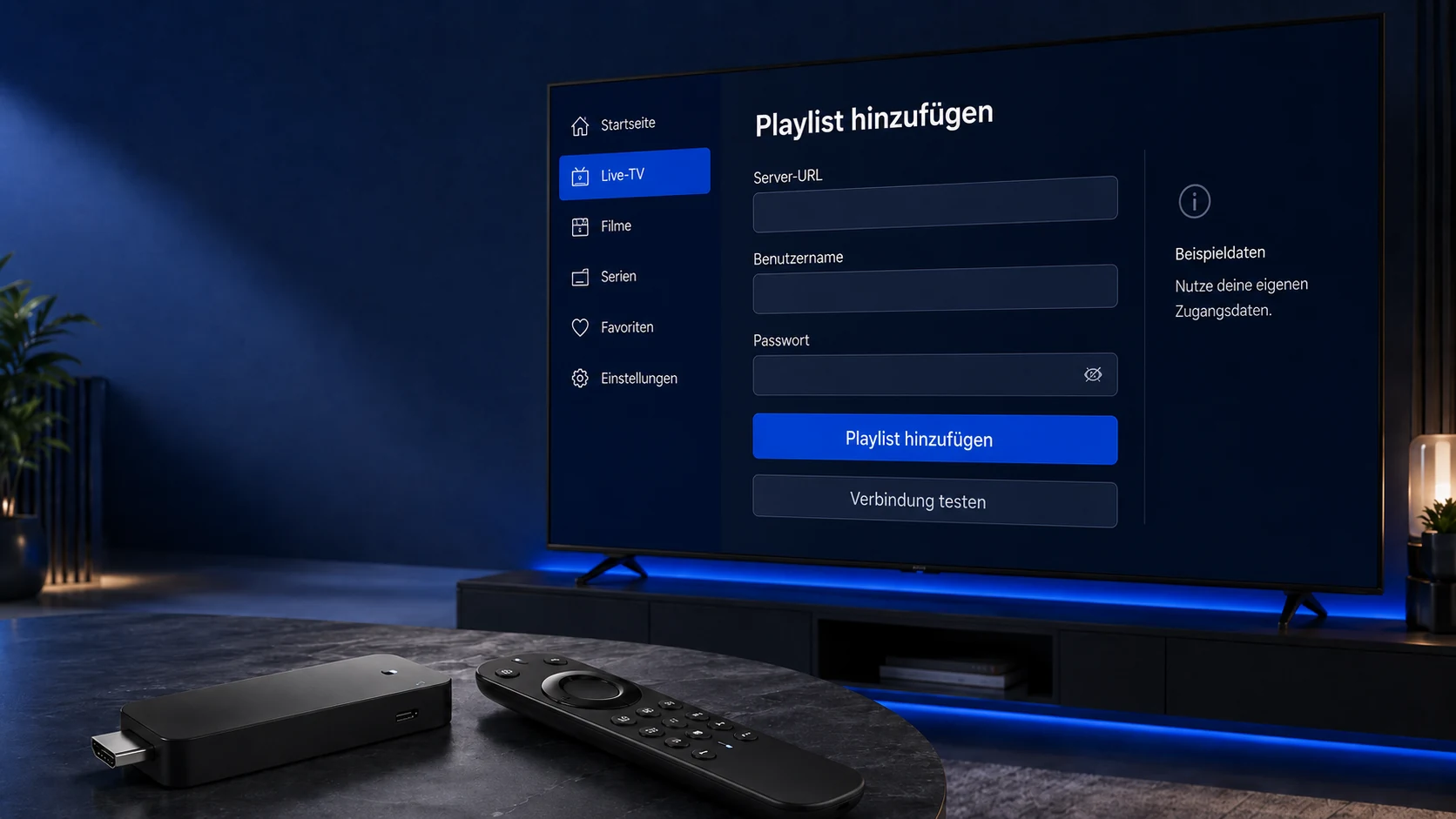
TiviMate Playlist mit Xtream Codes hinzufügen
Xtream Codes ist für viele Nutzer die bequemste Einrichtung, weil Serveradresse, Benutzername und Passwort getrennt eingetragen werden.
Schritt 1: Xtream Codes auswählen
Öffnen Sie Playlist hinzufügen und wählen Sie die Option für Xtream Codes.
Schritt 2: Serveradresse eintragen
Tragen Sie die vollständige Serveradresse ein. Achten Sie darauf, dass auch http:// oder https:// sowie ein eventuell angegebener Port enthalten sind.
Beispiel für den Aufbau einer Serveradresse:
https://server-beispiel.tld:1234Das ist nur ein Muster und keine funktionierende Adresse.
Schritt 3: Benutzername und Passwort eingeben
Übernehmen Sie Benutzername und Passwort exakt. Häufige Fehler sind ein zusätzliches Leerzeichen, ein vertauschtes Zeichen oder eine falsche Groß- und Kleinschreibung.
Schritt 4: Playlist benennen
Vergeben Sie einen Namen, den Sie später leicht wiedererkennen. Das ist besonders hilfreich, wenn Sie mehrere eigene Playlists verwalten.
Schritt 5: Inhalte laden lassen
Bestätigen Sie die Eingabe. TiviMate lädt nun die verfügbaren Gruppen, Sender und – sofern vorhanden – weitere Inhalte. Bei einer großen Playlist kann das etwas dauern.
Werden die Daten nicht akzeptiert, überprüfen Sie zuerst die Schreibweise. Funktionieren dieselben Daten auch in einer anderen kompatiblen Anwendung nicht, liegt das Problem wahrscheinlich nicht an TiviMate.
TiviMate mit einer M3U-Playlist einrichten
Bei einer M3U-Einrichtung erhalten Sie normalerweise eine lange URL. Wählen Sie in TiviMate die entsprechende Option für eine M3U-Playlist beziehungsweise eine Webadresse und fügen Sie die vollständige URL ein.
Achten Sie besonders auf diese Punkte:
- Die Adresse muss vollständig sein.
- Am Anfang oder Ende darf kein Leerzeichen stehen.
- Sonderzeichen dürfen nicht verändert werden.
- Eine abgelaufene oder gesperrte URL kann nicht geladen werden.
Praxis-Tipp: Ist die Adresse sehr lang, ist das Einfügen über eine Smartphone-Tastatur, eine Fernbedienungs-App oder eine externe Tastatur oft angenehmer als die Eingabe mit der TV-Fernbedienung.
Eine kurze Erklärung, wie sich die Bestandteile einer M3U-Adresse den Feldern für Xtream Codes zuordnen lassen, finden Sie auch in unseren häufig gestellten Fragen.
Wann ist Stalker Portal richtig?
Stalker Portal sollten Sie nur auswählen, wenn Ihnen ausdrücklich eine Portal-Adresse und die dazugehörigen Daten vorliegen. Diese Methode ist kein Ersatz für eine M3U-URL oder Xtream-Codes-Zugangsdaten.
EPG und TV-Guide einrichten
Der elektronische Programmführer wird häufig automatisch zusammen mit der Playlist geladen. Direkt nach der ersten Einrichtung kann es ein paar Minuten dauern, bis alle Daten sichtbar sind.
Bleibt der TV-Guide leer, gehen Sie am besten in dieser Reihenfolge vor:
- Öffnen Sie die TiviMate-Einstellungen.
- Rufen Sie den Bereich für den TV-Guide beziehungsweise EPG auf.
- Starten Sie eine manuelle Aktualisierung.
- Prüfen Sie, ob die richtige EPG-Quelle der Playlist zugeordnet ist.
- Fügen Sie eine separate EPG-Adresse hinzu, sofern Ihnen eine bereitgestellt wurde.
TiviMate kann keine Programmdaten erzeugen, die in der verwendeten Quelle nicht vorhanden sind. Sind nur einzelne Sender betroffen, fehlt häufig die passende Zuordnung zwischen Sender und EPG-Eintrag.
Favoriten und Sendergruppen organisieren
Eine große Playlist muss nicht unübersichtlich bleiben. Nehmen Sie sich nach der Einrichtung kurz Zeit und ordnen Sie die Liste so, wie Sie sie tatsächlich nutzen.
Markieren Sie häufig verwendete Sender als Favoriten und blenden Sie Gruppen aus, die Sie nicht benötigen. Je nach TiviMate-Version finden Sie diese Funktionen über einen längeren Druck auf die Auswahltaste, das Kontextmenü oder die Einstellungen der jeweiligen Gruppe.
Gerade auf einem Fernseher spart eine aufgeräumte Liste später viel Zeit. Statt durch zahlreiche Gruppen zu scrollen, erreichen Sie Ihre wichtigsten Einträge direkt über die Favoriten.
TiviMate kostenlos oder Premium?
Sie können TiviMate zunächst installieren und ausprobieren. Erweiterte Funktionen werden über Premium freigeschaltet. Offiziell werden sowohl automatisch verlängernde Abonnements als auch eine einmalige Lifetime-Option angeboten.
Preise können sich ändern oder je nach Region unterscheiden. Prüfen Sie den aktuellen Betrag deshalb direkt in der App oder auf der offiziellen Webseite. Premium schaltet ausschließlich App-Funktionen frei und enthält keine Sender, Playlists oder Medieninhalte.
Aufnahme, Catch-up und Multiview
Aufnahmen
Für Aufnahmen benötigt Ihr Gerät ausreichend freien Speicher und die notwendigen Zugriffsrechte. Bei längeren Aufnahmen kann ein unterstützter externer oder im Netzwerk freigegebener Speicher sinnvoll sein.
Catch-up
Catch-up funktioniert nur, wenn die verwendete Medienquelle zeitversetzte Sendungen bereitstellt. Wird diese Funktion von der Quelle nicht angeboten, kann TiviMate sie nicht nachträglich erzeugen.
Multiview
Multiview zeigt mehrere Wiedergaben gleichzeitig. Dafür benötigen Sie eine stabile Verbindung und ein ausreichend leistungsfähiges Gerät. Bei einem schwächeren Android-TV-Stick können mehrere parallele Wiedergaben ruckeln oder gar nicht starten.
Häufige Probleme und passende Lösungen
Die Playlist wird nicht geladen
Prüfen Sie Serveradresse, Benutzername und Passwort Zeichen für Zeichen. Entfernen Sie Leerzeichen am Anfang oder Ende und kontrollieren Sie, ob der Zugang noch aktiv ist. Starten Sie danach TiviMate neu.
Es werden keine Sender angezeigt
Öffnen Sie die Playlist-Einstellungen und starten Sie eine manuelle Aktualisierung. Prüfen Sie außerdem, ob Gruppen versehentlich ausgeblendet wurden. Bleibt die Liste leer, kontrollieren Sie die verwendete Playlist beziehungsweise die Zugangsdaten.
Sender sind sichtbar, starten aber nicht
Testen Sie zuerst Ihre Internetverbindung und starten Sie das Android-TV-Gerät neu. Sind nur einzelne Einträge betroffen, kann die jeweilige Quelle vorübergehend nicht erreichbar sein. Sind alle Einträge betroffen, sollten Sie die Zugangsdaten und den Status der Playlist prüfen.
Der TV-Guide bleibt leer
Aktualisieren Sie die EPG-Daten manuell und kontrollieren Sie die Zuordnung der EPG-Quelle. Falls eine separate EPG-Adresse nötig ist, muss sie vollständig und gültig eingetragen sein.
TiviMate erscheint nicht im Play Store
Prüfen Sie, welches Betriebssystem Ihr Fernseher verwendet. Auf Tizen, webOS und anderen nicht kompatiblen Systemen erscheint die Android-TV-App nicht. Eine mögliche Lösung ist ein separates Android-TV- oder Google-TV-Gerät.
Die App reagiert langsam
Starten Sie das Gerät neu, schließen Sie andere Apps und prüfen Sie den freien Speicher. Auch sehr große Playlists mit zahlreichen Gruppen können die Verarbeitung auf schwächerer Hardware verlangsamen.
Ist TiviMate legal?
TiviMate ist ein Medienplayer. Entscheidend ist, welche Playlist und welche Inhalte Sie selbst hinzufügen. Verwenden Sie nur Quellen, für deren Nutzung Sie die erforderlichen Rechte oder Berechtigungen besitzen.
Fazit: TiviMate lässt sich mit den richtigen Daten schnell einrichten
Die Installation von TiviMate ist unkompliziert. Der wichtigste Punkt bei der Einrichtung ist, die richtige Anmeldeart zu wählen. Liegen Ihnen eine Serveradresse, ein Benutzername und ein Passwort vor, verwenden Sie in der Regel Xtream Codes. Haben Sie eine vollständige Playlist-Adresse erhalten, ist M3U meist die passende Auswahl.
Nach dem ersten Laden lohnt es sich, den TV-Guide zu aktualisieren, Favoriten anzulegen und nicht benötigte Gruppen auszublenden. So wird aus einer großen Playlist eine übersichtliche Oberfläche, die sich bequem mit der Fernbedienung bedienen lässt.
Häufig gestellte Fragen zu TiviMate
Enthält TiviMate bereits Sender oder Playlists?
Nein. TiviMate ist nur ein Medienplayer. Eigene Playlists oder Zugangsdaten müssen separat hinzugefügt werden.
Welche Formate unterstützt TiviMate?
Unterstützt werden unter anderem M3U, Xtream Codes und Stalker Portal.
Funktioniert TiviMate auf Samsung- oder LG-Fernsehern?
Nicht direkt, wenn der Fernseher Tizen oder webOS verwendet. In diesem Fall ist ein separates kompatibles Android-TV- oder Google-TV-Gerät erforderlich.
Warum zeigt TiviMate keine Sender an?
Mögliche Ursachen sind falsche Zugangsdaten, eine nicht erreichbare Playlist, ausgeblendete Gruppen oder eine noch nicht abgeschlossene Aktualisierung.
Kann ich mehrere Playlists hinzufügen?
TiviMate unterstützt mehrere Playlists. Die vollständige Nutzung dieser Funktion kann von der verwendeten App- beziehungsweise Premium-Version abhängen.
Warum wird kein EPG angezeigt?
Die EPG-Daten wurden möglicherweise noch nicht aktualisiert, sind nicht richtig zugeordnet oder werden von der Playlist nicht bereitgestellt.
Muss ich TiviMate Premium kaufen?
Sie können die App zunächst ausprobieren. Premium ist vor allem dann relevant, wenn Sie erweiterte Funktionen nutzen möchten.
Kann ich TiviMate auf dem Smartphone installieren?
Die App ist für Android TV und die Navigation mit einer Fernbedienung optimiert. Für Smartphones und Tablets ist sie nicht ausgelegt.
Quellen und Aktualität
Diese Anleitung wurde am 23. Juli 2026 anhand der offiziellen TiviMate-Webseite und des offiziellen Google-Play-Eintrags geprüft. App-Versionen, Menüpunkte und verfügbare Funktionen können sich durch spätere Aktualisierungen verändern.