
Mit IPTV Smarters können Sie Ihre vorhandenen IPTV-Zugangsdaten auf einem kompatiblen Gerät einrichten. In dieser Anleitung zeigen wir Ihnen Schritt für Schritt, wie Sie den Player installieren, die Anmeldung über Xtream Codes auswählen und die Angaben aus Ihrer M3U-Adresse richtig in die vier Login-Felder übertragen.
Die Anleitung eignet sich für IPTV Smarters und vergleichbare Smarters-Versionen. Die genaue Bezeichnung einzelner Schaltflächen kann sich je nach Gerät, Betriebssystem und App-Version leicht unterscheiden. Das grundsätzliche Vorgehen bleibt jedoch gleich.
Auf welchen Geräten funktioniert IPTV Smarters?
IPTV Smarters wird in unterschiedlichen Varianten für mehrere Plattformen angeboten. Ob eine bestimmte Version in Ihrem App-Store verfügbar ist, hängt vom Gerät, Betriebssystem, Land und jeweiligen Store ab. Geeignet sind beispielsweise:
Ist IPTV Smarters auf Ihrem Gerät nicht verfügbar oder arbeitet dort nicht zuverlässig, können Sie auf Android-TV- und Google-TV-Geräten alternativ unsere TiviMate-Anleitung verwenden.
Was benötigen Sie vor der Einrichtung?
- ein kompatibles Gerät mit stabiler Internetverbindung,
- eine installierte IPTV-Smarters-Version,
- Ihre M3U-Adresse oder Xtream-Codes-Zugangsdaten,
- die vollständige Server-URL einschließlich Port,
- Ihren IPTV-Benutzernamen und
- Ihr IPTV-Passwort.
Halten Sie Ihre Zugangsdaten am besten auf einem zweiten Gerät bereit. So lassen sich Serveradresse, Benutzername und Passwort leichter und ohne Tippfehler übertragen.
IPTV Smarters installieren
- Öffnen Sie den App-Store Ihres Gerätes.
- Suchen Sie nach einer passenden IPTV-Smarters-Version.
- Prüfen Sie App-Namen, Anbieter und Berechtigungen.
- Installieren und öffnen Sie die App.
Ist die App in Ihrem Store nicht verfügbar, verwenden Sie nur einen Installationsweg, den Ihr Gerät unterstützt, und laden Sie keine unbekannten APK-Dateien aus nicht nachvollziehbaren Quellen herunter. Oberflächen und verfügbare App-Versionen können sich jederzeit ändern.
„Login with Xtream Codes API“ auswählen
Nach dem Start zeigt IPTV Smarters mehrere Möglichkeiten zum Hinzufügen eines Zugangs. Wählen Sie „Login with Xtream Codes API“. In manchen Versionen heißt die Option sinngemäß „Mit Xtream Codes anmelden“.
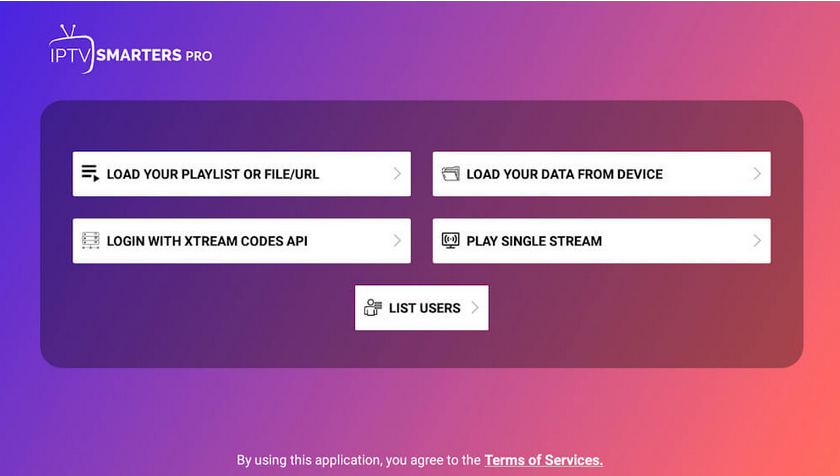
Die Anmeldung über Xtream Codes ist besonders übersichtlich, weil Server-URL, Benutzername und Passwort in getrennte Felder eingetragen werden. Sie müssen dadurch nicht die gesamte M3U-Adresse in ein einziges Feld kopieren.
M3U-Adresse in Xtream-Codes-Daten aufteilen
Eine typische M3U-Adresse ist nach folgendem Muster aufgebaut:
http://SERVER:PORT/get.php?username=BENUTZERNAME&password=PASSWORT&type=m3u_plus&output=ts
Daraus ergeben sich die drei benötigten Angaben:
| Feld in IPTV Smarters | Wert aus der M3U-Adresse | Beispiel |
|---|---|---|
| Name | frei wählbare Bezeichnung | Mein IPTV-Zugang |
| Username | Wert hinter username= |
12345 |
| Password | Wert hinter password= |
abcde |
| Server-URL | Protokoll, Domain beziehungsweise IP und Port vor /get.php |
http://server.example:18800 |
Beispiel vollständig zerlegt
M3U:
http://server.example:18800/get.php?username=12345&password=abcde&type=m3u_plus&output=ts Name:
Mein IPTV-Zugang Username:
12345 Password:
abcde Server-URL:
http://server.example:18800
Übernehmen Sie das Protokoll genauso, wie es in Ihren Zugangsdaten angegeben ist. Ändern Sie
http:// nicht eigenständig in https:// und entfernen Sie den Port nicht.
Login-Daten in IPTV Smarters eintragen
Tragen Sie jetzt eine frei wählbare Bezeichnung, Ihren Benutzernamen, Ihr Passwort und die vollständige Server-URL ein. Verwenden Sie dabei Ihre echten Zugangsdaten und nicht die Beispielwerte im Bild.

Name
Der Name dient nur zur Wiedererkennung des Profils. Sie können beispielsweise „Wohnzimmer“, „Mein IPTV-Zugang“ oder eine andere eindeutige Bezeichnung verwenden.
Benutzername
Tragen Sie ausschließlich den Wert hinter username= ein. Zusätzliche Leerzeichen,
Anführungszeichen oder Bestandteile der URL dürfen nicht übernommen werden.
Passwort
Übernehmen Sie den Wert hinter password= exakt. Achten Sie besonders auf Groß- und
Kleinschreibung sowie ähnlich aussehende Zeichen.
Server-URL
Die Server-URL besteht aus Protokoll, Domain beziehungsweise IP-Adresse und dem angegebenen Port.
Der Teil /get.php gehört nicht in dieses Feld.
Kontrollieren Sie alle vier Felder und wählen Sie anschließend „Add User“ beziehungsweise „Benutzer hinzufügen“.
Erster Start und Laden der Inhalte
Nach dem Hinzufügen des Profils verbindet sich IPTV Smarters mit dem Server und lädt die verfügbaren Bereiche. Je nach Umfang des Zugangs, Gerät und Internetverbindung kann dieser Vorgang etwas dauern. Schließen Sie die App währenddessen nicht sofort.
Nach erfolgreicher Anmeldung können je nach Zugang folgende Bereiche erscheinen:
- Live-TV,
- Filme beziehungsweise Video-on-Demand,
- Serien,
- TV-Programm beziehungsweise EPG,
- Favoriten und
- weitere App-Einstellungen.
Wird beim ersten Start eine PIN oder eine Kindersicherung angeboten, legen Sie eine eigene PIN fest oder überspringen Sie den Schritt, sofern die verwendete App-Version dies erlaubt. Notieren Sie eine selbst vergebene PIN an einem sicheren Ort.
EPG, Sender, Filme und Serien aktualisieren
Nach einer erfolgreichen Anmeldung lädt IPTV Smarters die vom Server bereitgestellten Inhalte. Werden Live-TV-Sender angezeigt, aber EPG, Filme oder Serien fehlen, muss nicht automatisch ein Fehler bei den Zugangsdaten vorliegen.
Prüfen Sie zunächst:
- ob der betreffende Bereich im Hauptmenü vorhanden ist,
- ob Inhalte oder EPG in den Einstellungen aktualisiert werden können,
- ob Kategorien versehentlich ausgeblendet wurden,
- ob eine Kindersicherung Inhalte blockiert,
- ob die App vollständig neu gestartet wurde und
- ob auf dem Gerät ausreichend freier Speicher vorhanden ist.
Eine separat eingetragene EPG-Adresse ist bei der Anmeldung über Xtream Codes häufig nicht erforderlich, weil die App die Programmdaten über das Profil abruft. Falls Ihre App dennoch eine XMLTV-Adresse verlangt, kann diese nach folgendem Muster aufgebaut sein:
http://SERVER:PORT/xmltv.php?username=BENUTZERNAME&password=PASSWORT
Häufige Probleme bei IPTV Smarters lösen
„Invalid Details“ oder Anmeldung fehlgeschlagen
- Benutzername und Passwort erneut Zeichen für Zeichen prüfen.
- Leerzeichen am Anfang oder Ende entfernen.
- Server-URL einschließlich Protokoll und Port kontrollieren.
/get.phpaus dem URL-Feld entfernen.http://nicht eigenständig inhttps://ändern.- Prüfen, ob der Zugang bereits abgelaufen ist.
Die App bleibt beim Laden hängen
- App vollständig schließen und erneut öffnen.
- Gerät neu starten.
- Internetverbindung testen.
- App-Cache leeren, sofern das Betriebssystem diese Funktion anbietet.
- Profil löschen und mit geprüften Daten neu anlegen.
Live-TV funktioniert, Filme oder Serien fehlen
Aktualisieren Sie die Inhalte und prüfen Sie, ob Kategorien ausgeblendet wurden. Erscheinen die Bereiche auch danach nicht, senden Sie dem Support Gerätename, App-Version und eine genaue Beschreibung der fehlenden Inhalte.
Bild bleibt stehen oder puffert häufig
- Gerät nach Möglichkeit per Netzwerkkabel verbinden.
- Bei WLAN eine stabile 5-GHz-Verbindung verwenden.
- Downloads und andere datenintensive Anwendungen pausieren.
- App und Gerät neu starten.
- Testweise einen anderen kompatiblen Player verwenden.
Kein Ton oder falsche Tonspur
Öffnen Sie während der Wiedergabe die Audio- beziehungsweise Spurenauswahl. Prüfen Sie außerdem, ob ein anderer integrierter oder externer Player in den App-Einstellungen besser funktioniert.
Die App verlangt eine Bezahlung
Eine in der App angezeigte Premiumgebühr, Testphase oder Lizenz gehört zum Player und nicht zu Ihrem IPTV-Zugang. Preise und Funktionsumfang unterscheiden sich je nach App-Version und Plattform. Entscheiden Sie anhand der aktuell eingeblendeten Store- beziehungsweise App-Informationen.
Häufige Fragen zu IPTV Smarters
Ist IPTV Smarters selbst ein IPTV-Anbieter?
Nein. IPTV Smarters ist ein Player zum Eintragen vorhandener Zugangsdaten. Die App stellt selbst keine Sender, Filme oder Serien bereit.
Kann ich dieselben Zugangsdaten auf mehreren Geräten einrichten?
Die Zugangsdaten können je nach Service auf mehreren eigenen Geräten hinterlegt werden. Eine gleichzeitige Nutzung ist mit einer einzelnen Line jedoch nicht vorgesehen. Für mehrere gleichzeitige Wiedergaben werden entsprechend mehrere Verbindungen benötigt.
Was trage ich bei „Any Name“ ein?
Dieses Feld ist frei wählbar und dient nur zur Bezeichnung des Profils, beispielsweise „Wohnzimmer“ oder „Mein IPTV-Zugang“.
Muss ich http oder https verwenden?
Übernehmen Sie das Protokoll exakt aus Ihren Zugangsdaten. Ändern Sie http:// nicht selbstständig in https:// oder umgekehrt.
Gehören die &-Zeichen zum Benutzernamen oder Passwort?
Nein. Die &-Zeichen trennen nur die einzelnen Parameter der M3U-Adresse. Sie dürfen nicht in Benutzername oder Passwort übernommen werden.
Kann ich IPTV Smarters auf einem Laptop verwenden?
Je nach Betriebssystem können Sie eine kompatible Desktop-Version oder einen Web Player verwenden. Alternativ lässt sich eine M3U-Adresse auch in einem geeigneten Medienplayer öffnen.
Was ist besser: IPTV Smarters oder TiviMate?
IPTV Smarters ist auf vielen Plattformen verfügbar und bietet neben Live-TV häufig auch getrennte Bereiche für Filme und Serien. TiviMate ist besonders auf die Bedienung am Fernseher ausgerichtet. Welche App besser passt, hängt vom Gerät und Ihren persönlichen Anforderungen ab.
Fazit: Zugangsdaten sauber aufteilen und genau eintragen
Die Einrichtung von IPTV Smarters ist unkompliziert, wenn Server-URL, Benutzername und Passwort korrekt aus der M3U-Adresse übernommen werden. Wählen Sie „Login with Xtream Codes API“, tragen Sie in jedes Feld nur den dafür vorgesehenen Wert ein und kontrollieren Sie insbesondere Protokoll, Port und Schreibweise.
Scheitert die Anmeldung, ändern Sie nicht mehrere Einstellungen gleichzeitig. Prüfen Sie zuerst die vier Eingabefelder, starten Sie die App neu und testen Sie erst danach weitere Lösungsschritte.